paponblog

Wednesday, 16 May 2012

'লেবেল' গেজেটকে 'ড্রপডাউন' বা 'পপআপ' মেনুতে রূপান্তর করার পদ্ধতি


লক্ষ্য করেছেন কি যে "বাংলা হ্যাকস" ব্লগের 'বিষয় তালিকা' (Label Gadget) ড্রপডাউন হয়ে গেছে। ডানপাশের সাইডবারের একেবারে নিচে এই 'লেবেল' বা 'ক্যাটাগরী' গেজেটটিকে রেখে দিয়েছি। কিছুদিন আগেও আমি লেবেল গেজেটটিকে ব্লগের বামপাশে রেখে দিয়েছিলাম। কিন্তু দিনে দিনে এত বেশি বিষয় পোস্টগুলোতে ট্যাগ করা হয়েছে যে বামপাশের সাইডবারে জায়গা ধরছিল না। আমি ইচ্ছা করলে নির্দিষ্ট কিছু লেবেল দেখানোর জন্য নির্বাচিত করে রাখতে পারতাম। কিন্তু আমি এটা পছন্দ করি না। এতে হয়তো প্রয়োজনীয় কোন বিষয় পাঠকের দৃষ্টিসীমার বাইরে চলে যেতে পারে। তাই সবগুলো লেবেল পাঠকের সামনে রেখে দেয়ার ধারণাটিকে আমি সমর্থন করি। কিন্তু যেহেতু সাইডবারে জায়গা হচ্ছিল না, সেহেতু এই গেজেটটিকে আমি আকারে ছোট করে ফেললাম। ড্রপডাউন মেনুবারের মতো করে ফেললাম। ফলে অল্প জায়গাতেই আমি সবগুলো বিষয়কে রেখে দিতে সক্ষম হলাম। পাঠক 'বিষয় তালিকা' লেখাটিতে ক্লিক করলে ড্রপ ডাউন বা পপআপ (জায়গাভেদে) মেনু হিসেবে সবগুলো বিষয়কে দেখতে পারবে। এখান থেকে যে কোন একটি বিষয়কে বেছে নিলেই বিষয় সংশ্লিষ্ট পোস্টগুলো দেখা যাবে।
আপনার ব্লগে যদি বিষয়ের সংখ্যা অনেক বেশি হয়ে যায়, যদি এটা আপনার নিয়ন্ত্রণের বাইরে চলে যেতে ধরে, তাহলে এখনি এই গেজেটটিকে ড্রপডাউন মেনুর মতো করে নিন। ব্লগ শরীরে জায়গা বাঁচবে। বেঁচে যাওয়া যায়গায় অন্য কোন গেজেট লাগাতে পারবেন। কিভাবে করবেন?
How to make label gadget like dropdown or popup menu in blogger.com blog.
ব্লগের লেবেল গেজেটকে ড্রপডাউন (পপআপ) মেনুর মতো করে তৈরি করার পদ্ধতিঃ

  • ব্লগার.কম এ লগইন করুন।
  • প্রথমেই Layout> Page Elements ট্যাব থেকে ব্লগে একটি লেবেল গেজেট নিয়ে নিন।
  • এবার Layout> Edit HTML ট্যাবে যান।
  • Expand Widget Templates লেখার পাশের চেকবক্সে টিক চিহ্ন দিবেন না।
  • এবার নিচের লাইনটি খুঁজে বের করুন।

  • <b:widget id='Label1' locked='false' title='Labels' type='Label'>
  • এই লাইনটি সম্পূর্ণ মুছে দিয়ে নিচের কোডটি স্থাপন করুন।
  • <b:widget id='Label1' locked='false' title='Labels' type='Label'>
    <b:includable id='main'>
    <b:if cond='data:title'>
    <h2><data:title/></h2>
    </b:if>
    <div class='widget-content'>
    <br/>

    <select onchange='location=this.options[this.selectedIndex].value;' style='width:200px'>
    <option>Label Gadget Name</option>
    <b:loop values='data:labels' var='label'>
    <option expr:value='data:label.url'><data:label.name/>
    </option>
    </b:loop>
    </select>

    <b:include name='quickedit'/>
    </div>
    </b:includable>
    </b:widget>
  • পরীক্ষা করে দেখার জন্য নিচের PREVIEW লেখা নীল রঙের বোতামটিতে ক্লিক করুন।
  • সন্তুষ্ট হলে SAVE TAMPLATE লেখাতে ক্লিক করুন।
  • উপরের কোডটির দুটো জায়গায় সম্পাদনা করতে হবে।
  • যে সাইডবারে রাখবেন, তার মাপ অনুযায়ী 200px মানটি পরিবর্তন করুন।
  • লেবেল গেজেটটির নাম পরিবর্তন করার জন্য Label Gadget Name শব্দগুলো পরিবর্তন করে দিন।


»» read more

ব্লগে ট্যাবভিত্তিক গেজেট - উইজেট লাগানোর পদ্ধতি


আমার 'বাংলা হ্যাকস' ব্লগের ডানপাশের সাইডবারের উপরে একটি ট্যাবভিত্তিক গেজেটবক্স আছে। ব্লগার.কম ব্লগে ট্যাবড উইজেট (গেজেট) তৈরি করার পদ্ধতি জানতে চেয়ে একাধিক পাঠক আমাকে ইমেইল করেছেন। নিজস্ব হোস্টিং এর ওয়ার্ডপ্রেস ব্লগে এটা স্থাপন করার জন্য প্লাগইন আছে। কিন্তু ব্লগার.কম ব্লগে (ফ্রি অথবা হোস্টেড) এটা লাগানোর কোন সুবিধা নেই। কিন্তু এই সীমাবদ্ধতা আমরা নিজেরা একটু চেষ্টা করে দূর করতে পারি। এই ট্যাবভিত্তিক গেজেটবক্স ব্লগার.কম ব্লগে লাগানোর জন্য একাধিক কোড ব্লগের HTML অংশে স্থাপন করতে হয়। নতুন ব্লগারদের জন্য দুঃসাধ্য হতে পারে বিধায় আমি এতদিন এই কোডটি প্রকাশ করতে অনাগ্রহী ছিলাম। কিন্তু পাঠকদের উপর্যুপরি ইমেইল ও অনুরোধের প্রেক্ষিতে আমি পদ্ধতিটি সবিস্তারে বর্ণনা করলাম। আশা করি পদ্ধতিটি জটিলভাবে দেখবেন না। একটু সতর্ক হয়ে কাজ করলে আপনিও সফলভাবে এই ট্যাবড গেজেটটিকে নিজেদের ব্লগে স্থাপন করতে পারবেন।

এই ট্যাবভিত্তিক গেজেট স্থাপন করার নানারকম পদ্ধতি আছে। এর বেশিরভাগ এক্সটারনাল ফাইল সংযুক্ত করে করতে হয়। কিন্তু আমি যে কোডটি আপনাদেরকে দিচ্ছি, তার কোন এক্সটারনাল ফাইল লাগবে না। কোডের মধ্যেই যাবতীয় সমস্যার সমাধান করে দেয়া আছে। যদি এটা সফলভাবে স্থাপন করতে পারেন, তাহলে অন্যান্য পদ্ধতিও আরেকদিন আলোচনা করা যাবে।
There are many ways to add a tabbed gadget in blogger.com blog.
Blogger.com ব্লগে Tabbed Widget স্থাপন করার পদ্ধতিঃ

প্রথমে ব্লগার.কম এ গুগল আইডি ও পাসওয়ার্ড দিয়ে লগইন করুন। ড্যাসবোর্ড থেকে সরাসরি Layout > Edit HTML ট্যাবে চলে যান। Expand Widget Templates লেখার পাশে টিক চিহ্ন দিয়ে দিন।

মোট পাঁচটি ধাপে ব্লগার.কম ব্লগে ট্যাবভিত্তিক উইজেট স্থাপন করতে হবে। প্রথম চারটি ধাপের কোড স্থাপন করাকালীন হুট করে SAVE করবেন না। একেবারে শেষে যখন বলবো ঠিক তখন সেভ করতে হবে।
This is the easiest method to add a tabbed widget gadget in blogger blog sidebar.
প্রথম ধাপঃ
HTML পাতার উপরের দিকে থাকা Variable definitions লেখার ঠিক নিচে নিম্নোক্ত কোডগুলো লিখে দিন।
<Variable name="tbbxbgcolor" description="Tab box Background Color" type="color" default="#f8f8f8" value="#f8f8f8">
<Variable name="tbbxbrcolor" description="Tab box Border Color" type="color" default="#dcdcdc" value="#dcdcdc">
<Variable name="tbbxcolor1" description="Tab box Color 1" type="color" default="#ffffff" value="#ffffff">
<Variable name="tbbxcolor2" description="Tab box Color 2" type="color" default="#5588aa" value="#5588aa">
এই অংশটুকু স্থাপন করার ফলে আপনি ব্লগারের ডিফল্ট রঙ পরিবর্তন করার জায়গা থেকে এই নতুন ট্যাব গেজেটের ব্যাকগ্রাউন্ড রঙ, বর্ডার রঙ ইত্যাদি পরিবর্তন করতে পারবেন। ব্লগারের ডিফল্ট রঙ পরিবর্তন করার পদ্ধতি পোস্টটি পড়ে বিষয়টি সম্পর্কে জেনে নিতে পারবেন।

দ্বিতীয় ধাপঃ
এবার ]]></b:skin> এর উপরে নিচের কোডটি কপি করে নিয়ে পেস্ট করে দিন।
/*---------- Tabbed widget start-------- */

.tabberlive{
margin:0;
padding:5px;
clear:both;
background:$tbbxbgcolor;
border:1px solid $tbbxbrcolor;
}
.tabbernav {
margin:0;
padding: 3px 0;
border-bottom: 1px solid $tbbxbrcolor;
font-family:Arial,Helvetica,sans-serif;
font-size:12px;
font-weight:bold;
}
.tabbernav li {
list-style:none;
margin:0;
display:inline;
}
.tabbernav li a {
padding:3px 0.5em;
margin-right:1px;
border:1px solid $tbbxbrcolor;
border-bottom:none;
background:$tbbxcolor2;
text-decoration:none;
color:$tbbxcolor1;
}
.tabbernav li a:hover {
color:$tbbxcolor2;
background:$tbbxcolor1;
border-color:$tbbxbrcolor;
text-decoration:none;
}
.tabbernav li.tabberactive a,
.tabbernav li.tabberactive a:hover {
background:$tbbxcolor1;
color:$tbbxcolor2;
border-bottom: 1px solid $tbbxcolor1;
}
.tabberlive .tabbertab {
padding:5px;
border:1px solid $tbbxbrcolor;
border-top:0;
background:$tbbxcolor1;
}
.tabberlive .tabbertab h2,
.tabberlive .tabbertabhide {
display:none;
}
.tabbertab .widget-content ul{
list-style:none;
margin:0 0 10px 0;
padding:0;
}
.tabbertab .widget-content li {
border-bottom:1px solid $tbbxbrcolor;
margin:0 5px;
padding:2px 0 5px 0;
}

/*------- Tabbed widget end--------*/
তৃতীয় ধাপঃ
এবার </head> লেখার ঠিক উপরে নিচের কোডটি কপি করে দিন

<script type='text/javascript'>
//<![CDATA[
document.write('<style type="text/css">.tabber{display:none;}<\/style>');
function tabberObj(argsObj)
{
var arg;
this.div = null;
this.classMain = "tabber";
this.classMainLive = "tabberlive";
this.classTab = "tabbertab";
this.classTabDefault = "tabbertabdefault";
this.classNav = "tabbernav";
this.classTabHide = "tabbertabhide";
this.classNavActive = "tabberactive";
this.titleElements = ['h2','h3','h4','h5','h6'];
this.titleElementsStripHTML = true;
this.removeTitle = true;
this.addLinkId = false;
this.linkIdFormat = '<tabberid>nav<tabnumberone>';
for (arg in argsObj) { this[arg] = argsObj[arg]; }
this.REclassMain = new RegExp('\\b' + this.classMain + '\\b', 'gi');
this.REclassMainLive = new RegExp('\\b' + this.classMainLive + '\\b', 'gi');
this.REclassTab = new RegExp('\\b' + this.classTab + '\\b', 'gi');
this.REclassTabDefault = new RegExp('\\b' + this.classTabDefault + '\\b', 'gi');
this.REclassTabHide = new RegExp('\\b' + this.classTabHide + '\\b', 'gi');
this.tabs = new Array();
if (this.div) {
this.init(this.div);
this.div = null;
}
}

tabberObj.prototype.init = function(e)
{

var
childNodes,
i, i2,
t,
defaultTab=0,
DOM_ul,
DOM_li,
DOM_a,
aId,
headingElement;
if (!document.getElementsByTagName) { return false; }
if (e.id) {
this.id = e.id;
}
this.tabs.length = 0;
childNodes = e.childNodes;
for(i=0; i < childNodes.length; i++) {
if(childNodes[i].className &&
childNodes[i].className.match(this.REclassTab)) {
t = new Object();
t.div = childNodes[i];
this.tabs[this.tabs.length] = t;

if (childNodes[i].className.match(this.REclassTabDefault)) {
defaultTab = this.tabs.length-1;
}
}
}
DOM_ul = document.createElement("ul");
DOM_ul.className = this.classNav;
for (i=0; i < this.tabs.length; i++) {

t = this.tabs[i];

t.headingText = t.div.title;

if (this.removeTitle) { t.div.title = ''; }

if (!t.headingText) {

for (i2=0; i2<this.titleElements.length; i2++) {
headingElement = t.div.getElementsByTagName(this.titleElements[i2])[0];
if (headingElement) {
t.headingText = headingElement.innerHTML;
if (this.titleElementsStripHTML) {
t.headingText.replace(/<br>/gi," ");
t.headingText = t.headingText.replace(/<[^>]+>/g,"");
}
break;
}
}
}

if (!t.headingText) {
t.headingText = i + 1;
}

DOM_li = document.createElement("li");

t.li = DOM_li;

DOM_a = document.createElement("a");
DOM_a.appendChild(document.createTextNode(t.headingText));
DOM_a.href = "javascript:void(null);";
DOM_a.title = t.headingText;
DOM_a.onclick = this.navClick;

DOM_a.tabber = this;
DOM_a.tabberIndex = i;

if (this.addLinkId && this.linkIdFormat) {

aId = this.linkIdFormat;
aId = aId.replace(/<tabberid>/gi, this.id);
aId = aId.replace(/<tabnumberzero>/gi, i);
aId = aId.replace(/<tabnumberone>/gi, i+1);
aId = aId.replace(/<tabtitle>/gi, t.headingText.replace(/[^a-zA-Z0-9\-]/gi, ''));

DOM_a.id = aId;
}

DOM_li.appendChild(DOM_a);

DOM_ul.appendChild(DOM_li);
}

e.insertBefore(DOM_ul, e.firstChild);

e.className = e.className.replace(this.REclassMain, this.classMainLive);

this.tabShow(defaultTab);

if (typeof this.onLoad == 'function') {
this.onLoad({tabber:this});
}

return this;
};

tabberObj.prototype.navClick = function(event)
{

var
rVal,
a,
self,
tabberIndex,
onClickArgs;

a = this;
if (!a.tabber) { return false; }

self = a.tabber;
tabberIndex = a.tabberIndex;

a.blur();

if (typeof self.onClick == 'function') {

onClickArgs = {'tabber':self, 'index':tabberIndex, 'event':event};

/* IE uses a different way to access the event object */
if (!event) { onClickArgs.event = window.event; }

rVal = self.onClick(onClickArgs);
if (rVal === false) { return false; }
}

self.tabShow(tabberIndex);

return false;
};

tabberObj.prototype.tabHideAll = function()
{
var i;

for (i = 0; i < this.tabs.length; i++) {
this.tabHide(i);
}
};

tabberObj.prototype.tabHide = function(tabberIndex)
{
var div;

if (!this.tabs[tabberIndex]) { return false; }

div = this.tabs[tabberIndex].div;

if (!div.className.match(this.REclassTabHide)) {
div.className += ' ' + this.classTabHide;
}
this.navClearActive(tabberIndex);

return this;
};

tabberObj.prototype.tabShow = function(tabberIndex)
{

var div;

if (!this.tabs[tabberIndex]) { return false; }

this.tabHideAll();

div = this.tabs[tabberIndex].div;

div.className = div.className.replace(this.REclassTabHide, '');

this.navSetActive(tabberIndex);

if (typeof this.onTabDisplay == 'function') {
this.onTabDisplay({'tabber':this, 'index':tabberIndex});
}

return this;
};

tabberObj.prototype.navSetActive = function(tabberIndex)
{

this.tabs[tabberIndex].li.className = this.classNavActive;

return this;
};

tabberObj.prototype.navClearActive = function(tabberIndex)
{

this.tabs[tabberIndex].li.className = '';

return this;
};

function tabberAutomatic(tabberArgs)
{
var
tempObj,
divs,
i;

if (!tabberArgs) { tabberArgs = {}; }

tempObj = new tabberObj(tabberArgs);

divs = document.getElementsByTagName("div");
for (i=0; i < divs.length; i++) {
if (divs[i].className &&
divs[i].className.match(tempObj.REclassMain)) {
tabberArgs.div = divs[i];
divs[i].tabber = new tabberObj(tabberArgs);
}
}
return this;
}
function tabberAutomaticOnLoad(tabberArgs)
{
var oldOnLoad;

if (!tabberArgs) { tabberArgs = {}; }

oldOnLoad = window.onload;
if (typeof window.onload != 'function') {
window.onload = function() {
tabberAutomatic(tabberArgs);
};
} else {
window.onload = function() {
oldOnLoad();
tabberAutomatic(tabberArgs);
};
}
}

/* Run tabberAutomaticOnload() unless the "manualStartup" option was specified */

if (typeof tabberOptions == 'undefined') {

tabberAutomaticOnLoad();

} else {

if (!tabberOptions['manualStartup']) {
tabberAutomaticOnLoad(tabberOptions);
}

}

//]]>
</script>

চতুর্থ ধাপঃ
এবার <div id='sidebar-wrapper'> এর নিচে নিম্নোক্ত কোডগুলো লিখে দিন। (সাইডবার একাধিক থাকলে তার জন্য স্বতন্ত্র নাম্বার যেমন ১ অথবা ২ থাকবে।)

<div class='tabber'>
<b:section class='tabbertab' id='tab1' maxwidgets='1'/>
<b:section class='tabbertab' id='tab2' maxwidgets='1'/>
<b:section class='tabbertab' id='tab3' maxwidgets='1'/>
<b:section class='tabbertab' id='tab4' maxwidgets='1'/>
</div>

[এখানে যদি তিনটি ট্যাব চান, তাহলে একটি লাইন সম্পূর্ণ ( <b:section class='tabbertab' id='tab4' maxwidgets='1'/>) মুছে দিন ]

একবার PREVIEW লেখাতে ক্লিক করে দেখে নিন কোন Error দেখাচ্ছে কি না। দেখাবে না আসা করি। তারপরও যদি কোন Error দেখায়, তাহলে HTML কোড বক্সের নিচে লেখা CLEAER EDITS লেখাতে ক্লিক করে প্রয়োগকৃত কোডগুলো পরিষ্কার করে নিন। এই বোতামটি চাপলে সেভ করার আগ মুহুর্ত পর্যন্ত যে পরিবর্তনগুলো করেছেন, তা সব মুছে যাবে। ভুল কোডের কোন প্রভাব টেমপ্লেটে পড়বে না। আবার প্রথম ধাপ থেকে শুরু করুন। প্রথম থেকে চতুর্থ ধাপ পর্যন্ত কোডগুলো স্থাপন করার পর আবারো PREVIEW লেখাতে ক্লিক করে দেখে নিন। কোন Error না দেখালে এবার SAVE TEMPLATE লেখাতে ক্লিক করে প্রয়োগকৃত কোডগুলো সংরক্ষণ করুন।

পঞ্চম ধাপঃ
এতক্ষণ কাজ করেছেন Layout > Edit HTML ট্যাবের মধ্যে। এবার Layout > Page Elements ট্যাবে চলে আসুন। এখানে সাইডবারের দিকে তাকালে নিচের ছবির মত অংশ দেখতে পারবেন।

 এখানে 1, 2, 3, 4 লেখার ঠিক নিচে Add a Gadget লেখা লিংক রয়েছে। প্রথমে 1 লেখার নিচে একটি গেজেট স্থাপন করুন। এরপর 2 লেখাতে ক্লিক করলে আবারও Add a Gadget লেখাতে ক্লিক করে আরও একটি গেজেট লাগিয়ে নিন। এভাবে 3 এবং 4 নং ট্যাবে গেজেট বসিয়ে দিন। সবকটি ট্যাবে গেজেট বসানো হয়ে গেলে এই Page Elements পাতার উপরে ডানপাশে কমলা রঙের ব্যাকগ্রাউন্ডে লেখা SAVE লেখাতে ক্লিক করে পরিবর্তনগুলো সংরক্ষণ করুন। ব্রাউজারের অন্য ট্যাবে আপনার ব্লগে একবার রিফ্রেশ করুন। দেখতে পারবেন একটি দারুণ কাজের ট্যাব গেজেট কাজ শুরু করে দিয়েছে।

আশা করি সবকটি ধাপ সফলভাবে সম্পন্ন করতে পেরেছেন। পারলেন কি না তা জানানোর জন্য অনুরোধ করছি। এই টিউটোরিয়ালটি সম্পূর্ণ টেক্সটফাইলে ডাউনলোড করুন এখান থেকে।

»» read more

ভাসমান স্থির সাইডমেনু ব্লগার.কম ব্লগে তৈরি করার পদ্ধতি


অনেক সময় এমন হতে পারে যে ব্লগের কিছু কিছু লেখাকে পাঠকের চোখের সামনে সবসময় রাখতে চাই। কিন্তু পাঠক পড়তে পড়তে যখন ব্লগের নিচের দিকে চলে যান, তখন সাইডবারে থাকা মেনুবার উপরে চলে যায়, ফলে পাঠক আরও গুরুত্বপূর্ণ পোস্টের খবর না জেনেই ব্লগ থেকে বিদায় নেন। এটা আমাদের কারোই কাম্য নয়। তাই পাঠককে ব্লগে ধরে রাখার জন্য আমরা গুরুত্বপূর্ণ পোস্টের লিংকসহ একটি ভাসমান স্থির মেনুবার যদি নিজেদের ব্লগে লাগিয়ে নেই, তাহলে খুব ভালো হয়। আজ আমরা ব্লগার.কম ব্লগে এরকম একটি স্থির মেনুবার তৈরির পদ্ধতি জানবো।

এই কাজের মেনুটি http://www.javascriptkit.com/ এর তৈরি করা। কিন্তু তারা ব্লগার.কম ব্লগের জন্য কোন পরামর্শ দেয়নি। ফলে এটা স্বাভাবিকভাবে স্থাপন করলে মাপ ও সুবিধাগুলো ঠিক থাকতো না। আমি কোডে প্রয়োজনীয় পরিবর্তন করে আপনাদের সুবিধার জন্য মডিফাই করেছি। আপনাদের কাজে লাগলে আমার পরিশ্রম সার্থক হবে।
Today we will learn how to make a floating static menu on blogger blogspot blog.
আমরা এর আগে একটি সহজ মেনুবার তৈরি করার পদ্ধতি জেনেছি। এটা ব্লগের সমান্তরালভাবে হেডারের ঠিক নিচে অবস্থান করতো। এবার আমরা খাড়াখাড়ি একটি মেনুবার তৈরি করবো। উপরে দেয়া ছবিটি দেখুন। ব্লগপোস্ট পড়তে পড়তে স্ক্রল করে পাঠক নিচে চলে আসার সময় এই মেনুটি নিজে থেকেই নিচে চলে আসবে। অর্থাৎ আপনি ব্লগের যে জায়গায় মেনুটি স্থাপন করবেন, ঠিক সেখানেই থেকে যাবে। স্ক্রল করে নিচে আসার সাথে সাথে উপরে ঢেকে যাবে না।

  • ব্লগার.কম ড্যাশবোর্ডে গুগল আইডি ও পাসওয়ার্ড দিয়ে লগইন করুন।
  • প্রথমেই Layout > Page Elements ট্যাবে চলে যান।
  • এখানে একটি HTML/ Javascripts গেজেটে নিচের কোডটুকু স্থাপন করুন।
  • <div id="staticmenu" class="wireframemenu" style="left: 10px; top: 20px">
    <ul>
    <li><a href="http://www.banglahacks.com/">Bangla Hacks</a></li>
    <li><a href="http://www.banglahacks.com/search/label/Blogger">Blogger Tips</a></li>
    <li><a href="http://www.banglahacks.com/search/label/Ubuntu">Ubuntu Tips</a></li>
    <li><a href="http://www.banglahacks.com/search/label/Download">Download</a></li>
    <li><a href="http://www.banglahacks.com/2008/08/email-me.html">Email Me</a></li>
    <li><a href="http://www.banglahacks.com/2008/11/blog-post_08.html">Support Me</a></li>
    <li><a href="http://feedburner.google.com/fb/a/mailverify?uri=bhacks&loc=en_US">Subscribe</a></li>
    </ul>
    </div>
  • * সেভ করার আগে উপরের কোড অংশটুকুতে তিনটি বিষয় পরিবর্তন করে নিন।
  • style=left: 10px; এখানে left বদলে right লিখে দিলে মেনুটি ব্লগের শরীরের ডানপাশে থাকবে।
  • top: 20px এর পরিবর্তে 100 বা 200 যেকোন সংখ্যা লিখে দিলে উপর থেকে নিচের দিকে ঠিক সেই জায়গায় থাকবে।
  • বাংলা হ্যাকসের লিংক ও এ্যাংকর টেক্সটগুলো পরিবর্তন করে নিজের প্রয়োজনীয় লিংক ও তার নাম লিখে দিন।
  • সেভ করার পর চলে যান Layout > Edit HTML অংশে।
  • এখানে Expand Widgets Templates এর পাশের চেকবক্সে টিকচিহ্ন দিতে হবে না।
  • HTML কোডের মাঝামাঝি ]]></b:skin> লেখাটি খুঁজে বের করুন।
  • এই লেখাটুকু সম্পূর্ণ মুছে দিন।
  • লেখাটি যে জায়গায় ছিল ঠিক সেই জায়গায় নিচের কোডটুকু স্থাপন করুন।
  • .wireframemenu{
    margin-top:20px;
    border: 1px solid #C0C0C0;
    background-color: #ffffff; /*Background color*/
    width: 115px;
    position: absolute;
    }

    * html .wireframemenu{ /*IE only rule. Original menu width minus all left/right paddings */
    width: 164px;
    }

    .wireframemenu ul{
    padding: 4px 3px;
    margin: 0;
    list-style-type: none;
    }

    .wireframemenu a{
    font: 14px Verdana;
    padding: 4px 3px;
    display: block;
    width: 100%; /*Define width for IE6's sake*/
    color: #ff0000; /*Link Color*/
    text-decoration: none;
    border-bottom: 1px solid #C0C0C0;
    }

    .wireframemenu a:visited{
    color: #595959;
    }

    html>body .wireframemenu a{ /*Non IE rule*/
    width: auto;
    }

    .wireframemenu a:hover{
    color: #0000ff;
    border-right:2px solid black;
    }

    ]]></b:skin>


    <script type='text/javascript'>
    //<![CDATA[


    /***********************************************
    * Static Menu script- by JavaScript Kit (www.javascriptkit.com)
    * This notice must stay intact for usage
    * Visit JavaScript Kit at http://www.javascriptkit.com/ for this script and 100s more
    * Modified by: http://www.banglahacks.com
    ***********************************************/

    //ids of menus to keep static on page (must be absolutely positioned, with left/top attribute added inline inside tag)
    //Separate multiple ids with a comma (ie: ["menu1", "menu2"]
    var staticmenuids=["staticmenu"]

    var staticmenuoffsetY=[]

    function getmenuoffsetY(){
    for (var i=0; i<staticmenuids.length; i++){
    var currentmenu=document.getElementById(staticmenuids[i])
    staticmenuoffsetY.push(isNaN(parseInt(currentmenu.style.top))? 0 : parseInt(currentmenu.style.top))
    }
    initstaticmenu()
    }

    function initstaticmenu(){
    var iebody=(document.compatMode && document.compatMode!="BackCompat")? document.documentElement : document.body
    var topcorner=(window.pageYOffset)? window.pageYOffset : iebody.scrollTop
    for (var i=0; i<staticmenuids.length; i++)
    document.getElementById(staticmenuids[i]).style.top=topcorner+staticmenuoffsetY[i]+"px"
    setTimeout("initstaticmenu()", 100)
    }

    if (window.addEventListener)
    window.addEventListener("load", getmenuoffsetY, false)
    else if (window.attachEvent)
    window.attachEvent("onload", getmenuoffsetY)

    //]]>

    </script>
  • PREVIEW দেখে নিন। পছন্দ হলে সেভ করুন
  • উপরের কোডে আমি /*Background Color*/ এবং /*Link Color*/ লেখা মন্তব্যদুটোকে বোল্ড করে দিয়েছি। এই মন্তব্যদুটোর পাশের কালার কোড কালার চার্ট (Color Chart) থেকে পছন্দ করে নিয়ে পরিবর্তন করে নিতে পারেন।
নমুনা দেখুন bhdemo ব্লগে। আশা করি পাঠককে ধরে রাখতে এই মেনুটি আপনাদেরকে সাহায্য করবে।
»» read more

ব্লগার.কম ব্লগে রিলেটেড বা একইরকম পোস্ট দেখানো


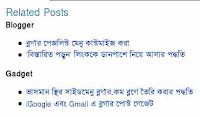
আমরা এর আগে ব্লগার.কম ব্লগে একইরকম পোস্ট কিভাবে পোস্টের শেষে প্রদর্শন করবেন তার পদ্ধতি জেনেছি। সেই পদ্ধতিটি একটি থার্ড পার্টির সাহায্য নিয়ে তৈরি করা ছিল। এটার বেশ কিছু সুবিধা ছিল। কিন্তু পাশাপাশি আর একটি বিশেষ অসুবিধা ছিল। ওই গেজেটটি অন্য সাইট থেকে সরাসরি পরিচালনা করা হত বলে সেই সাইটের ব্যান্ডউইথ ব্যবহারের প্রভাব নিজেদের ব্লগে পড়তো। ফলে কখনও কখনও সেটা লোড হতে খুব দেরী হত। আজ আমরা আর একটি পদ্ধতিতে প্রতিটি ব্লগপোস্টের নিচে একই রকম পোস্ট (Related Posts) দেখানোর একটি পদ্ধতি জানবো। এই পদ্ধতির প্রধান সুবিধা হল যে এটা খুব দ্রুত লোড হয়। ফলে পাঠকের মনে কোনরকম বিরক্তির উদ্রেক হয়না।

* এই কোডটি কাজ করার শর্ত কিন্তু একটাই। তা হলো, আপনার ব্লগপোস্টের নিচে আগে থেকেই লেবেল দেখানো থাকতে হবে। লেবেল একটিভ না থাকলে এই রিলেটেড পোস্ট গেজেটটি কাজ করবে না।

কিছু বৈশিষ্ট্যঃ

  • পোস্ট থাকা কোন ছবির থাম্বনেইল দেখানোর অপশন নেই।
  • পোস্টের লিংকটি দেখানো যাবে।
  • লোডিং স্পিড অনেক বেশি।
  • লেবেল অনুযায়ী পোস্ট প্রদর্শন করে।
  • নিয়ন্ত্রণ করা তথা কাস্টমাইজ করা খুব সহজ।
  • আপনি যতগুলো খুশি লেবেল এবং লেবেলের অন্তর্গত পোস্ট দেখাতে পারবেন।
তাহলে আসুন আজ আমরা জেনে নেই কিভাবে প্রতিটি ব্লগপোস্টের নিচে একইরকম পোস্ট অথবা রিলেটেড পোস্ট দেখানোর কোড বসাতে হয়ঃ
  • গুগল আইডি ও পাসওয়ার্ড দিয়ে ব্লগার.কম ড্যাশবোর্ডে প্রবেশ করুন।
  • Layout> Edit HTML ট্যাবে যান।
  • সেখানে Expand Widget Templates এর পাশে টিক চিহ্ন দিয়ে দিন।
  • এবার <data:post.body/> লেখাটি খুঁজে বের করুন। যদি আপনার ব্লগে খুব সহজে পোস্টের শেষে "বিস্তারিত পড়ুন" হটলিংক স্থাপন করুন সুবিধাটি লাগানো থাকে, তাহলে <data:post.body/> কোডটি দুইবার থাকতে পারে। পরের কোডের ঠিক নিচের লাইনে রিলেটেড পোস্টের কোডগুলি স্থাপন করতে হবে।
  • ব্লগপোস্টের মধ্যে কোডগুলি ঠিকমতোভাবে দেখাচ্ছিল না বলে একটি টেক্সটফাইলে আপলোড করে দিলাম।
  • এখানে থাকা টেক্সট ফাইলটি ডাউনলোড করে নিয়ে, তার সবগুলো কোড কপি করে নির্দিষ্ট জায়গায় পেস্ট করে দিন।
  • কোডের যে অংশগুলো পরিবর্তনযোগ্য তা নিচে উল্লেখ করে দিলাম।
  • <b:if cond='data:blog.pageType == "item"'>
    <div class='similiar'>
    <div class='widget-content'>
    <h3>Related Posts</h3>
    <div id='rpostsbh2010'/><br/><br/>
    <script type='text/javascript'>
    var homeUrl3 = "<data:blog.homepageUrl/>";
    var maxNumberOfPostsPerLabel = 4;
    var maxNumberOfLabels = 7;
    maxNumberOfPostsPerLabel = 7;
    maxNumberOfLabels = 3;
    function listEntries10(json) {
  • এখানে কোডের শুধু উপরের পরিবর্তনযোগ্য অংশটুকু দেয়া হল। সম্পূর্ণ কোড ডাউনলোড করে নিন।
  • এখানে বোল্ড করা সংখ্যাগুলো নিজের পছন্দমতো পাল্টে নিন।
  • Related Posts লেখাটি পাল্টে "একইরকম পোস্ট", 'সম্পর্কিত পোস্ট' ইত্যাদি লিখে দিতে পারেন।
  • সবশেষে SAVE TEMPLATE লেখাতে ক্লিক করে পরিবর্তনগুলো সেভ করুন।

»» read more

সাইডবারের লিংকগুলোকে ঠেলে সরিয়ে দেয়া

এবার আসুন, ব্লগের সাইডবারে এমন একটি লিংক লিস্ট তৈরি করি, যে লিস্টের লিংকগুলোতে মাউস পয়েন্টার নিয়ে গেলে লিংকটি একটু সরে যায়। মনে হয় যেন ঠেলে সরিয়ে দেয়া হচ্ছে- এমন। এই গেজেটটি আসলে এমন কোন আহামরি কোন কিছু নয়। শুধুমাত্র নিজের ব্লগের নির্দিষ্ট একটি লিংকবারকে একটি বিশেষ ইফেক্ট দেয়া মাত্র। কিন্তু এর মাধ্যমে আপনি বিশেষ শ্রেণীর কিছু লিংককে বিশেষভাবে বৈশিষ্ট্যমণ্ডিত করতে পারবেন। যা ওই বিশেষ ধরণের লিংকগুলোকে পাঠকের কাছে বিশেষভাবে গুরুত্ববহ করে তুলবে।

সুবিধাবলীঃ
  • এই গেজেটটির মাধ্যমে অর্থাৎ বিশেষ ডিজাইনে লিংককে দেখানোর মাধ্যমে আপনি আপনার ব্লগ পাঠকের কাছে একটু ভিন্নভাবে উপস্থিত হচ্ছেন।
  • তারা আপনাকে অন্যচোখে দেখবে।
  • আপনার ব্লগেও একটি আধুনিক বৈশিষ্ট্য যোগ হবে।
আসুন তাহলে এই ইফেক্টটি নিজেদের ব্লগে স্থাপন করে নেয়ার নিয়মটা জেনে ফেলি।
  • যথারীতি গুগল আইডি ও পাসওয়ার্ড দিয়ে ব্লগের ড্যাশবোর্ডে প্রবেশ করুন।
  • Layout > Edit HTML ট্যাবে গিয়ে </head> লেখাটির ঠিক উপরে নিচের কোডটি স্থাপন করুন।

 ------------------------------------------------------------------------------------------------------------

  • <script src='http://ajax.googleapis.com/ajax/libs/jquery/1.3.2/jquery.min.js' type='text/javascript'/>

    <script type='text/javascript'>
    //<![CDATA[

    $(document).ready(function()
    {
    slide("#sliding-navigation", 25, 15, 150, .8);
    });

    function slide(navigation_id, pad_out, pad_in, time, multiplier)
    {
    // creates the target paths
    var list_elements = navigation_id + " li.sliding-element";
    var link_elements = list_elements + " a";

    // initiates the timer used for the sliding animation
    var timer = 0;

    // creates the slide animation for all list elements
    $(list_elements).each(function(i)
    {
    // margin left = - ([width of element] + [total vertical padding of element])
    $(this).css("margin-left","-180px");
    // updates timer
    timer = (timer*multiplier + time);
    $(this).animate({ marginLeft: "0" }, timer);
    $(this).animate({ marginLeft: "15px" }, timer);
    $(this).animate({ marginLeft: "0" }, timer);
    });

    // creates the hover-slide effect for all link elements
    $(link_elements).each(function(i)
    {
    $(this).hover(
    function()
    {
    $(this).animate({ paddingLeft: pad_out }, 150);
    },
    function()
    {
    $(this).animate({ paddingLeft: pad_in }, 150);
    });
    });
    }

    //]]>
    </script>
  • সেভ করুন।
  • এবার Layout > Page Elements ট্যাবে গিয়ে একটি নতুন HTML/ Javascript গেজেট নিয়ে সেখানে নিচের লিংকলিস্টটি স্থাপন করুন।
  • <ul id="sliding-navigation">
    <li class="sliding-element"><a href="#">Link 1</a></li>
    <li class="sliding-element"><a href="#">Link 2</a></li>
    <li class="sliding-element"><a href="#">Link 3</a></li>
    <li class="sliding-element"><a href="#">Link 4</a></li>
    <li class="sliding-element"><a href="#">Link 5</a></li>
    </ul>
  • এখানে # চিহ্নটি বাদ দিয়ে কোন ওয়েব ঠিকানা লিখে দিন।
  • Link1, 2, 3 ইত্যাদি বাদ দিয়ে লিংকটির নাম লিখে দিন।
  • গেজেটটি সেভ করুন।
  • আপনার ব্লগের সাইডবারে একটি নতুন ডিজাইনের লিংক লিস্ট স্থাপিত হয়ে গেছে।


»» read more

বামপাশের ভাঁজকরা মেনু

বামপাশের ছবিটি দেখুন একটি সাইডবার মেনু খুলে যাওয়ার জন্য অপেক্ষা করছে। আমরা নিজেদের ব্লগার.কম ব্লগে আজ ঠিক এই মেনুটি তৈরি করবো। আমরা এর আগে ভাসমান স্থির সাইডমেনু ব্লগার.কম ব্লগে তৈরি করার পদ্ধতি জেনেছি। সেই মেনুটির সুবিধা ছিল বেশ কয়েকটি, কিন্তু কোন কোন পাঠক এটাকে ততোটা পছন্দ করেননি। কারণ বামপাশে বা ডানপাশে মেনুটি ভেসে থাকার কারণে কিছুটা জায়গা দখল করে রাখতো। ফলে যাদের ব্লগে তিনটি কলাম ছিল, তাদের ক্ষেত্রে পোস্টের কিছু অংশ মেনুটি দ্বারা ভেসে থাকতো। তারা আজকের মেনুটি ব্যবহার করতে পারেন। এটা যখন ছোট আকারের থাকবে, তখন পাশের ছবিটির মতো ব্লগের বামদেয়াল ঘেঁষে ভেসে থাকবে। স্ক্রল করে নিচে নামা বা উপরে ওঠার সাথে সাথে মেনুটিও ওঠানামা করবে। যখন গোলাপী রঙের ছোট তীরচিহ্নটির উপরে ক্লিক করা হবে, তখন মেনুটি খুলে গিয়ে নিচের ছবিটির মতো বড় আকার ধারণ করবে।


 মেনুটি তৈরি জন্য আপনাদেরকে কোন রকমের কষ্ট স্বীকার করতে হবে না। শুধুমাত্র নিচে দেয়া কোডটুকু কপি করে নিয়ে কোন একটি HTML/ Javascript গেজেটবক্সের মধ্যে পেস্ট করে দিন।


<script src="http://sites.google.com/site/banglahacks/shrd/prototype.js" type="text/javascript"></script>
<script src="http://sites.google.com/site/banglahacks/shrd/effects.js" type="text/javascript"></script>
<script src="http://sites.google.com/site/banglahacks/shrd/side-bar.js" type="text/javascript"></script>
<style>
body{
font-size:75%;
}
a{
outline: none;
}
a:active{
outline: none;
}
#sideBar{
text-align:left;
}
#sideBar h2{
color:#F0FFFF;
font-size:110%;
font-family:arial;
margin:10px 10px 10px 10px;
font-weight:bold !important;
}
#sideBar h2 span{
font-size:125%;
font-weight:normal !important;
}
#sideBar ul{
margin:0px 0px 0px 0px;
padding:0px 0px 0px 0px;
}
#sideBar li{
margin:0px 5px 5px 10px;
padding: 0 0 0 10px;
list-style-type:none;
display:block;
background-color:#DA1074;
width:177px;
color:#FFFFFF;
}
#sideBar li a{
width:100%;
}
#sideBar li a:link,
#sideBar li a:visited{
color:#FFFFFF;
font-family:verdana;
font-size:100%;
text-decoration:none;
display:block;
margin:0px 0px 0px 0px;
padding:0 0 0 20px;
width:100%;
}
#sideBar li a:hover{
color:#FFFF00;
text-decoration:underline;
}
#sideBar{
position: fixed;
width: auto;
height: auto;
top: 140px;
left:0px;
background-image:url(https://blogger.googleusercontent.com/img/b/R29vZ2xl/AVvXsEjYRtBxiMOIYt0GUfv27R39O65ehCMwncbsiEx61UbgOLM8GpzS0rHXFETYlj74tYex5e6zifmnj5XaJ0tON3k1_NpFIXDq6-PhukLsFTCfgOv8T-wKmdAwyIF-e0g7yOtfV3nbL9iDO7we/s320/left.collapse.border.gif);
background-position:top right;
background-repeat:repeat-y;
}
#sideBarTab{
float:left;
height:137px;
width:28px;
}
#sideBarTab img{
border:0px solid #FFFFFF;
}
#sideBarContents{
float:left;
overflow:hidden !important;
width:200px;
height:320px;
}
#sideBarContentsInner{
width:200px;
}</style>
<div id="sideBar">
<div id="sideBarContents" style="display:none;">
<div id="sideBarContentsInner">
<h2>Left<span>Menu</span></h2>
<ul>
<li><a href="#">Link One</a></li>
<li><a href="#">Link Two</a></li>
<li><a href="#">Link Three</a></li>
<li><a href="#">Link Four</a></li>
</ul>
</div> </div>
<a id="sideBarTab" href="#"><img alt="sideBar" src="https://blogger.googleusercontent.com/img/b/R29vZ2xl/AVvXsEjtPU6PLRZQHTw2oX2v5936eomMeDeYU6KypvfCb196JHz1W93Q0G4bKoY2PU6fccYVqNYP191wrxGNOVYlgyy0DvvWECCKr7XHNjJTi5Spk-6yHi02RMtbtrQlCVW8pQqsHBxgu_UwphGy/s320/sidebarcollapse.gif" title="sideBar" /></a>
</div>
  • কোডের একেবারে নিচের বোল্ড করা অংশের " # " চিহ্নটির জায়গায় ব্লগের কোন পোস্টের ওয়েবলিংক ও Link One শব্দগুলো সঠিক শব্দ দিয়ে পরিবর্তন করে নিতে ভুলবেন না যেন। এই লিংকগুলোই মেনুবারে দেখা যাবে।
  • গেজেটটি সেভ করুন।
  • এবার আপনার ব্লগটিকে একবার রিফ্রেস করে দেখুন তো, কেমন লাগছে।
  • আমি নমুনা হিসেবে চারটি মাত্র লিংক দিয়েছি। ১০টির বেশি লিংক ব্যবহার করা যাবে।
  • উল্লেখ্য যে, এই মেনুটি শুধুমাত্র ফ্রি ব্লগার ব্লগে কাজ করবে। যাদের নিজস্ব ডোমেইন আছে, তারা মন্তব্য আকারে জানান, সমাধান জানানো হবে।


»» read more

সহজ ট্যাবভিত্তিক গেজেট বক্স


ব্লগারের ব্লগের সাইডবারে ট্যাবভিত্তিক গেজেটবক্স লাগাতে অনেকেই পছন্দ করেন। একটি মাত্র গেজেটবক্স ব্যবহার করে তার বিভিন্ন ট্যাবে বিভিন্নরকম গেজেট বসানো যায়। ফলে জায়গা বেঁচে যায়। এ কারণে ব্লগারদের পছন্দের গেজেটের মধ্যে ট্যাবভিত্তিক গেজেট একটি বিশেষ জায়গা দখল করে আছে। আমরা বাংলা হ্যাকস ব্লগে এর আগে ব্লগে ট্যাবভিত্তিক গেজেট - উইজেট লাগানোর পদ্ধতি নিয়ে একটি পোস্ট প্রকাশ করেছিলাম। কিন্তু সেই গেজেটবক্সটি নিয়ে কোন কোন ব্লগারের কিছু আপত্তি ছিল। কারও কারও কাছে গেজেটবক্সটি স্থাপন করা একটু কঠিন মনে হয়েছিল। আজ আমরা আরেকটি ট্যাব গেজেটবক্স তৈরি করা শিখবো। এটার বৈশিষ্ট্য আগেরটার চেয়ে একেবারে অন্যরকম। ফলে স্থাপন করার কাজটি একটুও কঠিন মনে হবে না। ব্লগের HTML অংশে কোনরকম হাত দিতে হবে না। আর এটার লোডিং টাইমও আগেরটার চেয়ে অনেক বেশি। তাহলে আসুন আজ আমরা জেনে নেই এই সহজ ট্যাবভিত্তিক গেজেটবক্সটি কিভাবে ব্লগার.কম ব্লগে স্থাপন করতে হয়।

  • গুগল আইডি ও পাসওয়ার্ড দিয়ে লগইন করে নিন।
  • এবার ড্যাশবোর্ডের Layout ট্যাবে গিয়ে একটি নতুন HTML গেজেট নিন।
  • নতুন নেয়া HTML/ JavaScript গেজেটটিতে নিচের কোডটুকু সম্পূর্ণ কপি করে নিয়ে পেস্ট করে দিন। গেজেটবক্সটির কোন নাম দেবেন না।
  •   <style type="text/css">
    div.tbgtes div.TTs
    {height: 24px; overflow: hidden; }
    div.tbgtes div.TTs a:hover, div.tbgtes div.TTs a.Active
    { background-color: #9B946A; }
    div.tbgtes div.Bhtbgdts
    { clear: both; border: 1px solid #000000; overflow: hidden; background-color: #ffffff;}
    div.tbgtes div.Bhtbgdts div.Bhtbgdt
    { height: 100%; padding: 0px; overflow: hidden; }
    div.tbgtes div.Bhtbgdts div.Bhtbgdt div.Alas
    { padding: 3px 5px; }
    div.tbgtes div.TTs a
    { border-left:1px solid #000000; border-right:1px solid #000000; border-top:1px solid #000000; border-bottom:0px solid#000000; float: left;
    display: block; width: 100px; text-align: center; vertical-align: middle; height: 25px; padding-top: 4px; text-decoration: none; font-family: "Arial", Serif;
    font-size: 12px; font-weight: 900; color: #000000}
    </style>
    <form action="tbgtes.html" method="get">
    <div id="tbgtes" class="tbgtes">
    <div style="width: 320px;" class="TTs"> <a>নতুন পোস্ট</a> <a>কৃতজ্ঞতা</a> <a>মন্তব্য</a></div>
    <div style="width: 320px; height: 200px;" class="Bhtbgdts">
    <div class="Bhtbgdt">
    <div class="Alas">
    <script style="text/javascript" src="http://sites.google.com/site/banglahacks/tools/recentposts.js"></script><script style="text/javascript">var numposts = 10;var showpostdate = false;var showpostsummary = false;var numchars = 100;var standardstyling = false;</script><script src="/feeds/posts/default?orderby=published&alt=json-in-script&callback=showrecentposts"></script>
    </div>
    </div>
    <div class="Bhtbgdt">
    <div class="Alas">
    <div align="center"> <a href="http://www.banglahacks.com/"> <img alt="Bangla Hacks" border="0" src="http://sites.google.com/site/banglahacks/image/banglahacks.jpg" title="Bangla Hacks" /></a> </div>
    </div>
    </div>
    <div class="Bhtbgdt">
    <div class="Alas">
    <script style="text/javascript" src="http://sites.google.com/site/banglahacks/shrd/swrcntcmnts.js"></script><script style="text/javascript">var numcomments = 10;var showcommentdate = false;var showposttitle = true;var numchars = 50;</script><script src="/feeds/comments/default?alt=json-in-script&callback=showrecentcomments"></script>
    </div>
    </div>
    </div>
    </div></form>
    <script style="text/javascript" src="http://sites.google.com/site/banglahacks/shrd/tabwidget-bh.js"></script>
    <script type="text/javascript">tbgtes_inisial('tbgtes');</script>

  • এই কোডটুকু স্থাপন করা গেজেটটি সেভ করুন।
  • ব্যাস তৈরি হয়ে গেল নতুন সহজ ট্যাবভিত্তিক গেজেটবক্স।
  • আমি এখানে তিনটি ট্যাব তৈরি করেছি। এবং সেখানে নিজের মনমতো তিনরকম কোড বসিয়ে দিয়েছি (সবুজ রঙের কোডগুলো)। এই কোডগুলো আপনার পছন্দমতো পাল্টে নিন।
 কনফিগারেশন
  • লাল রঙের সংখ্যাগুলো পাল্টিয়ে ট্যাবের প্রস্থ এবং উচ্চতা পাল্টাতে পারবেন।
  • 100px পাল্টালে ট্যাবের সাইজ বড়- ছোট হবে।
  • 320px পাল্টালে গেজেটের প্রস্থ বড়-ছোট হবে।
  • 200px পাল্টালে গেজেটের উচ্চতা কম-বেশি হবে।
  • কমলা রঙের বাংলা শব্দগুলো পাল্টে ট্যাবের নাম পরিবর্তন করতে পারবেন।
উপরে দেয়া কোড যদি কাজ না করে, তাহলে এই লিংক থেকে কোডলেখা টেক্সট ফাইলটি ডাউনলোড করে নিন। এই টেক্সট ফাইলটি থেকে কোড কপি করে HTML/ JavaScript গেজেটে পেস্ট করুন।
ডাউনলোড করুন কোডলেখা টেক্সট ফাইল

»» read more
free counters
^ Back ToTop